「毎月末の売上データ集計、いつも2〜3時間かかっている」「クライアントから届いた100枚の画像を決まった形式でリネームする作業、終わるたびにぐったりする」「複数のフォルダに散らばったPDFをリスト化する作業、毎週やっているのに一向に慣れない」
10〜50名規模のマーケティング会社や士業事務所の経営者・管理職の方、個人で活動するフリーランスのデザイナーや編集者の方——こういった繰り返し作業に追われている方から、「なんとか自動化できないか」という声をよく聞きます。
この記事では、Claude Code(クロードコード。ClaudeというAIが直接パソコン上でコードを書いてくれるツール)を使って、プログラミングの知識なしに自動化ツールを作る方法を解説します。実際に試した経験をもとに、「何を・どう伝えれば動くものができるか」を具体的に紹介します。
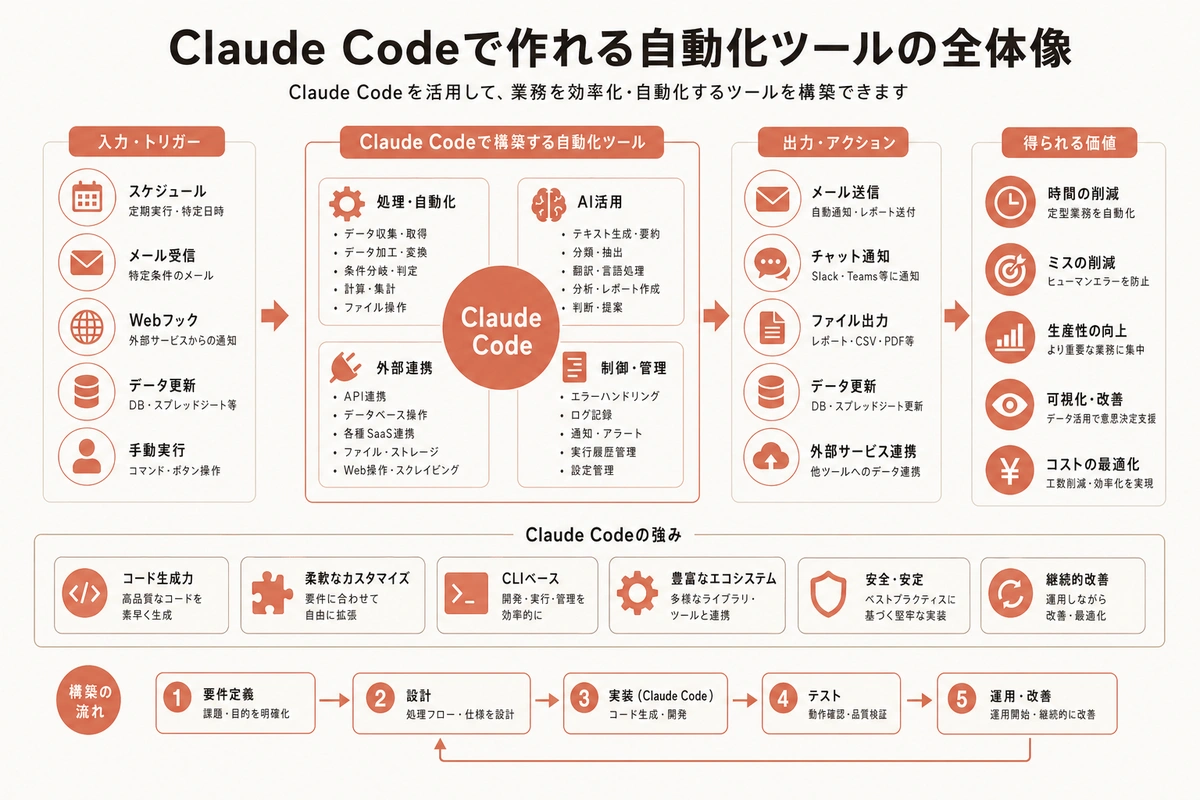
どんな繰り返し作業が自動化に向いているか
自動化に向いている作業の判断基準は2つです。「毎回同じ手順でやっている」「人間の判断がほとんど要らない」。この2つを満たす作業は、ほぼ自動化できます。
業種別の具体例を見てみましょう。
飲食店・小売業を経営している方なら、仕入れ先から届くCSVファイル(表計算ソフトで開けるデータ形式)を毎日取り込んで在庫表を更新する作業があると思います。手作業なら1日30分かかるものが、自動化ツールなら1分以内に終わります。
編集・デザイン事務所の方なら、納品ファイルのリネーム作業がよく発生します。「クライアント名_日付_バージョン番号」という形式に100件のファイルを手動で直すと2〜3時間かかりますが、ツールを使えば10秒です。
士業事務所(税理士・社労士・行政書士など)の方なら、定型書類のデータ抽出や転記作業があります。PDFやテキストファイルから特定の項目を取り出してリスト化する作業も、自動化ツールで大幅に時間を削れます。
企業の総務・経理担当の方なら、複数部署から届くExcelやCSVファイルを一つのファイルにまとめる「名寄せ」作業が定番の悩みです。これも自動化の得意分野です。
図解を大きく見る ↗
Claude Codeとは何か、料金はいくらか
Claude Code(クロードコード)は、Anthropic(アンソロピック)社が提供するAIツールです。パソコンのターミナル(ターミナルとは、文字を打ち込んでパソコンに命令する黒い画面のことです)上で動作し、あなたが日本語で「こんなツールを作ってほしい」と伝えると、Claude CodeがAIの力で必要なプログラムを自動で書いてくれます。
料金は2通りあります。Claude Pro(月額約3,000円の定額プラン)に加入している場合は追加料金なく使えます。もう一つはAnthropicのAPIキー(APIキーとは、サービスを使うための認証番号のようなものです)を取得して従量課金で使う方法で、自動化ツールを作る用途なら1回あたり数十円〜数百円程度が目安です。
「ターミナルを触ったことがない」という方は少し構える必要がありますが、Claude Codeを使う上でコードを自分で書く必要はまったくありません。あなたがやることは「何を作りたいか日本語で説明すること」だけです。ターミナルの操作は、Claude Codeが案内してくれます。
実際の手順:ファイル整理を自動化するツールを作る
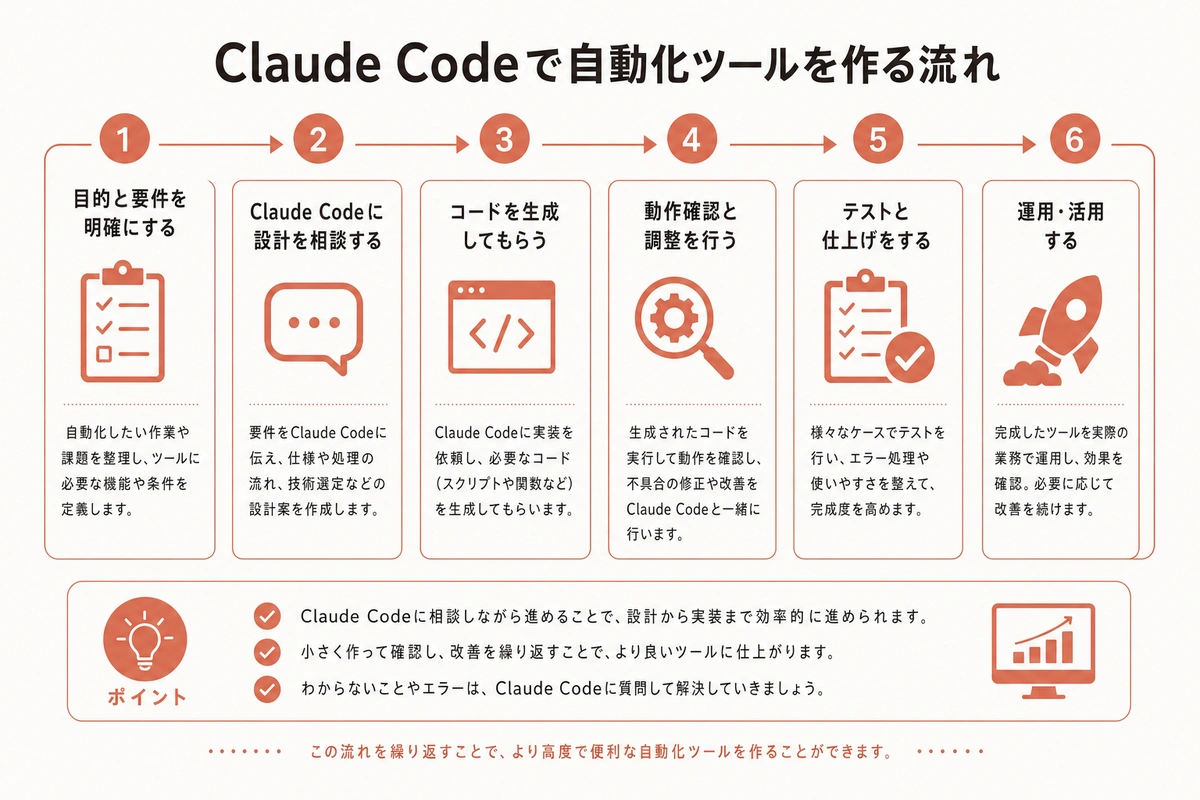
ここでは具体的な例として、「フォルダ内のMarkdown(マークダウン。文章を書くときに使われるテキスト形式)ファイルの見出し番号を自動で振り直すツール」を作る手順を紹介します。ブログ記事・マニュアル・議事録を大量に管理している方に特に役立つ機能です。同じ考え方で、どんな繰り返し作業でも自動化できます。
図解を大きく見る ↗
手順1: 作業フォルダを用意する
まずパソコンに新しいフォルダを作ります。名前はなんでもOKです(例: my-tool)。次にターミナルを開き、そのフォルダに移動します。Macなら「ターミナル」アプリ、Windowsなら「コマンドプロンプト」です。
フォルダへの移動は次のように入力します。
cd /Users/あなたのユーザー名/my-tool
ここだけ少し手が必要ですが、Claude Codeに「フォルダの移動方法を教えて」と聞けば、あなたのパソコン環境に合わせて説明してくれます。
手順2: Claude Codeを起動して日本語で依頼する
ターミナルで claude と入力してEnterを押すと、Claude Codeとの対話が始まります。ここからは日本語でOKです。
依頼の書き方のポイントは「入力・処理・出力」を明確にすることです。次のように伝えてみてください。
「テキストファイル(.txtまたは.mdファイル)のパスを受け取り、ファイル内の「##」で始まる行(見出し行)に自動で番号を振り直すツールを作ってください。番号の開始値は --start というオプションで指定できるようにしてください。また、実際にファイルを書き換える前に変更内容だけ確認できる --dry-run(ドライラン、実際には書き込まず確認するモード)オプションも付けてください。Node.js(ノードジェイエス。プログラムを動かすための環境)で実装し、実行できる状態まで仕上げてください。」
これだけです。あとはClaude Codeが必要なファイルをすべて自動で作ります。
手順3: Claude Codeが自動でコードを書いてくれる
Claude Codeは依頼を受けると、設定ファイル・処理プログラム・テスト用ファイルなどを自動で生成します。途中で「このライブラリ(ライブラリとは、よく使う機能をまとめた部品集のことです)を使いますか?」と確認してくることもありますが、わからなければ「おすすめの方法で進めてください」と答えればOKです。
生成が終わると、こんなコードが出来上がっています(コードの意味は理解しなくてOKです。Claude Codeが書いてくれたものをそのまま使います)。
node dist/cli.js renumber ./myfile.md --dry-run
このコマンド(ターミナルへの指示)を実行すると、見出し番号が変更される予定の内容がプレビュー表示されます。
手順4: 動作確認をClaude Codeに頼む
コードが生成されたら「実際に動かして確認してください」と伝えましょう。Claude Codeはターミナル上でコマンドを自分で実行し、エラーが出れば自分で修正してくれます。あなたがコードを直接触る必要はありません。
動作確認が取れたら、あとは実際のファイルを使って動かすだけです。
手順5: 実際の作業ファイルで試す
プレビューで問題がなければ --dry-run を外して実際に書き換えます。
node dist/cli.js renumber ./myfile.md
一度動いたら、同じコマンドをいつでも再利用できます。次回以降は数秒で完了します。
手作業と自動化ツールを数字で比べる
図解を大きく見る ↗
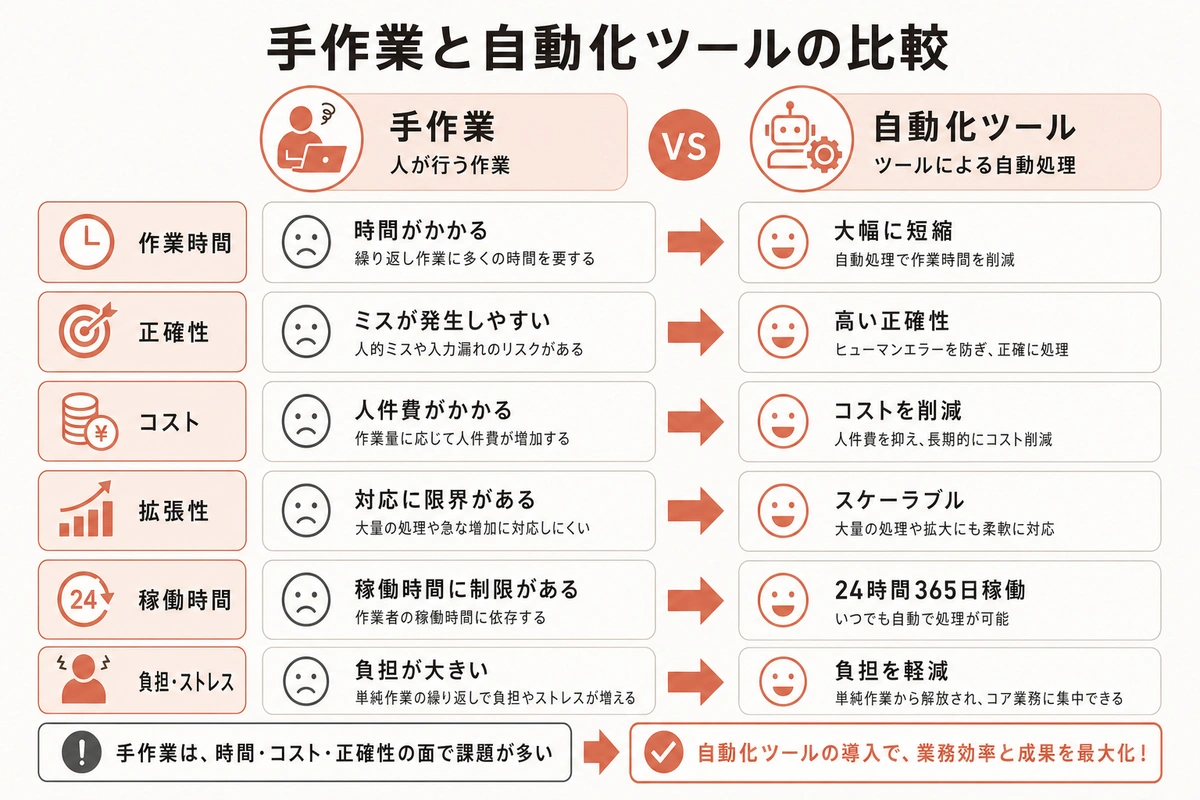
自動化によってどれだけ時間が変わるか、具体的に比べてみます。
例として、100本のMarkdownファイルの見出し番号を手動で修正する場合と、自動化ツールを使う場合を比較します。
手作業の場合、1ファイルあたり3〜5分かかるとすると、100ファイルで300〜500分(5〜8時間)です。ミスが発生した場合はさらに修正時間が必要です。
Claude Codeで作った自動化ツールの場合、コマンド1回で完了し、所要時間は数秒〜数十秒です。ミスのリスクはほぼゼロです。
ツールを作る時間は、慣れてきたら30〜60分程度です。最初は1〜2時間かかるかもしれませんが、一度作ったツールは何度でも再利用できます。月に1回100ファイルの作業があるとすれば、2〜3ヶ月で作成コストを回収できます。
時給で考えても、時給3,000円の方が月5時間の繰り返し作業を自動化できれば、月1万5,000円分の価値があります。年間では18万円です。Claude Pro(月額約3,000円)を使っていたとしても、年間コストは3万6,000円。差し引き約14万円の価値が生まれます。
依頼がうまくいかないときの3つの対処法
対処法1: エラーメッセージをそのまま貼り付ける
ツールを実行してエラーが出た場合、ターミナルに表示されたエラーメッセージをそのままClaude Codeに貼り付けて「これを直してください」と伝えればOKです。エラーの意味を理解する必要はありません。Claude Codeが原因を特定して修正してくれます。
対処法2: 「まず最小版を作って」と頼む
最初から100ファイル対応の完璧なツールを依頼すると複雑になりがちです。まず「1ファイルだけ処理できる最小版を作って」と頼み、動いたら「複数ファイルに対応して」と段階的に進めるのがうまくいくコツです。
対処法3: 依頼を書き直す
3回試してもうまくいかない場合は、依頼の伝え方を変えましょう。「入力はこのファイル、出力はこんな形式、処理内容はこれ」と箇条書きで整理して伝え直すと、ほとんどの場合解決します。
Claude.ai(Web版)とClaude Codeの使い分け
Claude.ai(Web版のClaude)でも簡単なスクリプト(スクリプトとは、決まった処理をまとめた短いプログラムのことです)を作ってもらうことは可能です。ただし、Claude Codeとは特徴が異なります。
Claude.ai(Web版)が向いているケース:一度だけ使えれば十分な簡単な処理を作りたい場合、パソコンへの追加インストールを避けたい場合、作ったコードを自分でコピーして貼り付けて実行できる場合。
Claude Codeが向いているケース:繰り返し使える本格的なツールを作りたい場合、ファイルを実際に読み書きする処理が必要な場合、エラーが出たときに自動で修正してほしい場合、将来的に機能を追加・改善したい場合。
月3回以上使う作業なら、最初からClaude Codeで作る方がトータルで効率的という選択肢があります。1回限りの作業ならClaude.aiで十分です。
まず「1つの繰り返し作業」を自動化することから始める
Claude Codeを使えば、プログラミングの知識がなくても自動化ツールを作れる時代になっています。大切なのは、最初から大きなものを作ろうとしないことです。
「毎週やっているこの作業、30分かかって嫌だな」という具体的な痛みから始めてください。その作業を日本語で説明し、Claude Codeに「こんなツールを作ってほしい」と伝えるところから始めましょう。
最初の1本を作る体験を通じて、「どこまで依頼できるか」「どう伝えると伝わるか」の感覚が身につきます。それが分かれば、次は30分でできるようになっていきます。あなたが毎週費やしている繰り返し作業の時間を、もっと価値ある仕事に使える日が来ます。